Silahkan Pilih

Kode VBA Excel

By : AdiMPS

Auto Run

Ada beberapa cara untuk membuat macros yang kita buat berjalan secara otomatis ketika pertama kali membuka workbook. Yang pertama adalah Auto Open Method, yang diletakkan di modules, kedua adalah Workbook Open Method, yang diletakkan di pada obyek Workbook (lihat penjelasan pada langkah 3). Dua Contoh kode berikut akan menampilkan pesan “hi” ketika Workbook pertama kali dibuka.
Sub Auto_Open( )
Msgbox “hi”
End Sub
Private Sub Workbook_Open( )
Msgbox “hi”
End Sub

Menghitung Rows, Columns dan Sheet

Kode berikut digunakan untuk menghitung berapa jumlah rows (baris) atau columns(kolom) yang telah kita sorot dengan kursor.
Sub Hitung( )
hitung_baris = Selection.Rows.Count
hitung_kolom = Selection.Columns.Count
MsgBox hitung_baris & " " & hitung_kolom
End Sub
Sub hitung_sheet( )
hitung_sheet = Application.Sheets.Count
Msgbox hitung_sheet
End Sub

Meng-kopi Range

Contoh berikut akan meng-kopi range A1 sampai A3 ke D1 sampai D3
Sub Kopi_Range( )
Range (“A1:A3”).Copy Destination:=Range(“D1:D3”)
End Sub

Waktu Sekarang

Contoh berikut akan menampilkan waktu pada saat ini
Sub sekarang( )
Range (“A1”)= Now
End Sub

Mengetahui Posisi Sel yang Sedang Aktif

Sub posisi( )
baris = ActiveCell.Row
kolom = ActiveCell.Column
Msgbox baris & “,” & kolom
End Sub

Menghapus Baris yang Kosong

Sub hapus_baris_kosong( )
Rng = Selection.Rows.Count
ActiveCell.Offset(0, 0).Select
For i = 1 To Rng
If ActiveCell.Value = "" Then
Selection.EntireRow.Delete
Else
ActiveCell.Offset(1, 0).Select
End If
Next I
End Sub
Menebalkan dan Mewarnai Huruf (Font)
Contoh berikut akan menebalkan dan memberi warna merah pada huruf dimana sel sedang aktif.
Sub tebal_merah( )
Selection.Font.Bold = True
Selection.Font.ColorIndex = 3
End Sub

Mengirimkan Workbook melalui Email

Sub email( )
ActiveWorkbook.SendMail recipients:= ”excel@ahoo.c”
End Sub

Fungsi Excel

Menggunakan fungsi bawaan Excel dalam VBE hampir sama dengan menggunakannya dalam Excel. Misal fungsi round untuk membulatkan sebuah angka, dalam spreadsheet akan terlihat seperti ini
= round(1.2367, 2)
Dalam VBE Anda cukup menggunakan Application kemudian disusul fungsi yang akan dipakai.
Sub bulat( )
ActiveCell = Application.Round(ActiveCell, 2)
End Sub

Menghapus Nama-Nama Range

Contoh berikut akan menghapus semua nama-nama range di dalam workbook Anda
Sub hapus_nama_range( )
Dim NameX As Name
For Each NameX In Names
ActiveWorkbook.Names(NameX.Name).Delete
Next NameX
End Sub

Layar Berkedip

Program dalam macros yang sedang berjalan dapat membuat layar berkedip-kedip, untuk menghentikannya Anda dapat menyisipkan kode berikut.
Application.ScreenUpdating = False

Menuju Range Tertentu

Untuk menuju suatu range tertentu, kode-kode berikut dapat digunakan.
Application.Goto Reference:=”A1”
Atau,
Range(“A1”).Select

Menuju Sheet tertentu

Sedangkan untuk menuju worksheet tertentu, gunakan kode-kode berikut.
Sheets(1).Select
Atau
Sheet1.Select
Untuk menuju Sheet terdepan (nomor 1)
Sheet(“coba”).Select
Untuk menuju Sheet bernama “coba”

Menyembunyikan WorkSheet

Kode berikut berfungsi untuk menyembunyikan Sheet1
Sheet1.Visible = xlSheetVeryHidden
Pengguna tidak dapat membuka sheet yang telah disembunyikan dengan cara ini, hanya dengan kode VBE sheet dapat dibuka kembali.

Input Box

Kode berikut berguna untuk memunculkan Input Box
InputBox(“Masukkan Nama”)

Menyisipkan Baris dan Kolom

Kode berikut akan menyisipkan baris diatas range A1,
Range(“A1”).Select
Selection.EntireRow.Insert
Sedang yang berikut akan menyisipkan satu kolom disamping kiri range A1,
Range(“A1”).Select
Selection.EntireColumn.Insert

Mengatur Ulang Ukuran Range

Selection.Resize(7,7).Select

Memberi Nama Range

Selection.Name = “nama”

Menyimpan File

Kode berikut berguna untuk menyimpan file tanpa memberi nama,
ActiveWorkbook.Save
Sedangkan bila Anda hendak memberi nama (SaveAs), gunakan kode berikut,
ActiveWorkbook.SaveAs Filename:=”C:\coba.xls”

Penjadwalan

Kadang-kadang kita hendak menjadwalkan sebuah tugas kepada Excel, contohnya menyimpan file pada jam-jam tertentu. VBE dapat melakukannya dengan menggunakan fungsiApplication.OnTime. Sebagai contoh, kode dibawah ini akan menjalankan prosedur Simpan( )pada jam 12:00 dan 16:00, prosedur Simpan( ) sendiri berisi perintah untuk menyimpan file,
Sub tugas()
Application.OnTime TimeValue("12:00:00"), "Simpan"
Application.OnTime TimeValue("16:00:00"), "Simpan"
End Sub
Sub Simpan()
ActiveWorkbook.Save
End Sub
Bila Anda hendak merubah jamnya, missal jam 10:03:05, maka rubah TimeValue menjadiTimeValue(“10:03:05”).
Sedangkan bila Anda hendak melakukannya satu jam setelah prosedur tugas( ) dijalankan maka rubahlah kodenya seperti demikian,
Sub tugas()
Application.OnTime Now + TimeValue("01:00:00"), "Simpan"
End Sub
Perhatikan penambahan kata “Now”. Kode-kode di atas bekerja bila disimpan dalam module, bula Anda ingin menyimpannya di dalam Sheet1 (atau worksheet manapun), maka rubahlah “Simpan” menjadi Sheet1.Simpan
Tag : ,

Tips : Menandai Seluruh Sel yang berisi Rumus

By : AdiMPS

kadang kita perlu mengetahui sel apa saja yang berisi rumus, sehingga akan memudahkan kita untuk merunut kesalahan atau mengetahui hubungan antar isi sel.

Secara manual, tidak ada cara untuk menandai sel yang berisi rumus ini, kecuali dengan memilihnya satu persatu, sehingga hal ini akan sangat membutuhkan waktu dan tidak efektif
Padahal sebenarnya, Excel 2007 telah menyediakan fasilitas untuk memilih sel yang berisi rumus, yaitu pada tab HOME / Finds&Select/Formulas
tandai-formula-di-excel
Setelah menu diatas diklik, maka seluruh sel yang berisi rumus, akan ditandai secara otomatis. Secara default tandanya adalah sel berwarna abu-abu muda. Tentu penandaan ini tidak terlalu kelihatan.
Kalau ingin cell background yang lebih berwarna berani, anda bisa mengganti warnanya di Home/Fonts dan pilih Fill Color atau Font Color.
merubah-warna-sel-berisi-rumus

Kelemahan

Satu-satunya kelemahan dari penandaan formula dengan cara ini adalah, apabila anda kemudian menghapus salah satu sel yang berisi formula, lalu menuliskan formula di sel yang lain, maka sel yang dihapus maupun sel yang ditulis formulanya tidak bisa langsung ditandai, atau dihilangkan tandanya, kecuali anda mengulangi perintah HOME / Finds&Select/Formulas lagi.

Tips Tambahan

Tidak hanya formula saja yang bisa dipilih. Anda bisa memilih semua komentar (comments), konstant (constants), Validasi data (data validation) dan sebagainya Silahkan dicoba sendiri
Tag : ,

Tips Mengkopi Rumus Secara Cepat

By : AdiMPS


Pada suatu tabel, sering kita mencoba untuk mengkopi rumus karena rumusnya sama. Misalkan situasi dimana kita ingin membuat nilai New Salary yang mana Salary ditambah dengan 3.21%. Lihat contoh gambar dibawah ini
copy-rumus
Pada gambar diatas, kita telah membuat rumus sel New Salary yaitu =F2*$J$1+F2, dimana J1 berisi 3.21%. Maksud rumus diatas, adalah hitung kolom New Salary berupa penambahan 3.21% dari kolom Salary
Biasanya setelah menulis rumus diatas, kita akan mengkopi rumus tersebut dengan menarik kotak hitam kecil di Kolom H2 ke bawah, seperti gambar.

Tips 3. Copy Rumus

Namun ada cara cepat untuk mengkopi rumus tersebut, yaitu double klik saja pada kotak kecil hitam yang biasanay kita seret kebawah itu.
Hasilnya adalah, seluruh sel pada kolom New Salary sampai ke bawah akan terisi dengan rumus tersebut

Catatan:

Bila ada satu atau beberapa kolom di samping kiri atau kanan rumus ada yang kosong, maka double klik hanya akan berhenti sampai tempat kosong tersebut. Ini tentu mengesalkan, karena kita harus kembali mengkopi rumus dengan cara menggeser.
Nah untuk mengatasi hal seperti ini, pastikan bahwa disamping kiri dan kanan rumus yang dikopi, tidak ada sel kosong. Hal ini bisa dilakukan dengan cara : Menyembunyikan sel yang kosong tersebut. Caranya dengan klik kolom yang ingin disembunyikanklik kanan lalu pilih Hide.
RUANGKOSONG
hide_kolom
Pada intinya, agar double klik bisa mengkopi rumus secara otomatis, kolom di sebelah kiri atau kanan rumus tidak boleh kosong.
Tag : ,

Software Menghilangkan Berbagai Proteksi PDF

By : AdiMPS


kamu pasti pernah mengalami kesulitan ketika hendakn copas file pdf atau ngeprint dan ternyata icon print tidak bisa di klik alias terproteksi. cara ini mungkin bisa membantu anda yaitu dengan menggunakan bantuan aplikasi advance pdf recovery.
cara menggunakannya yaitu sbb:
  • download aplikasi advance pdf recovery di sini
  • install dan jalankan aplikasi
  • klik icon open kemudian pilih file pdf yang akan di unprotected, selanjutnya klik open
  • klik start
  • setelah proses penyerangan selesai kemudian klik icon gembok berwarna kuning yang ada disebelah textbox alamat file
  • finish, file pdf sekarang sudah bisa di print
atau disini
Tag : ,

Software Pembuat Desain Model Papercraft

By : AdiMPS
Apa sih papercraft itu  ?
Mungkin banyak yang sudah pernah melihat replika miniatur sebuah benda seperti bangunan,kendaraan atau bahkan robot atau karakter di kartun/anime yang terbuat dari kertas.Nah,replika yang terbuat dari kertas itulah yang disebut Papercraft.Seni membuat model 3D dengan kertas ini hampir mirip seperti Origami,karena media yang digunakan sama-sama dari kertas.


Bedanya,kalau Origami hanya membutuhkan kertas,kemudian dilipat-lipat membentuk sebuah objek,sedangkan papercraft dalam proses pengerjaannya membutuhkan bahan yang lebih banyak seperti gunting,penggaris,cutter,cutting mat,lem,printer dan tentunya kertas khusus,biasanya yang beratnya 100 gr.Papercraft ini kalau dilihat dari sejarahnya merupakan turunan dari origami.Jadi origami lebih dulu muncul di jepang sebagai seni dengan kertas,baru setelah tahun 1941 mulai muncul seni papercraft ini.Ada yang menyebut papercraft ini sebagai paper model,dimana kemiripan dan detail objek seperti ukuran dan warna sangat diperhatikan.

Tertarik membuatnya ?
Kalau iya,berarti kalian juga memerlukan software Pepakura Designer ini.Software ini berguna untuk mempermudah pembuatan model 3D dari papercraft yang akan kita buat nanti.Pepakura Designer memungkinkan kalian untuk membuat model kertas sendiri dengan mudah dari data 3D yang digunakan dalam Software 3D CG.Software ini hanya mampu membaca file bertipe pdo saja.Tapi perlu diperhatikan bahwa Pepakura Designer ini tidak memiliki fungsi pemodelan 3D.Kalian harus membuat model 3D sendiri dengan perangkat lunak lain seperti 3D Studio, Lightwave, Softimage dll 


Requirements
OS: Windows7/Vista/XP
CPU: Intel and compatible CPU
Pentium 200MHz or greater (350MHz or greater recommended)
Memory: 64MB (128MB or more recommended)
HDD: 150MB or more free space
Video Output: Resolution 800x600 pixels,
65,536 color or greater
* You need a printer to print developments.

PEPAKURA DESIGNER

contoh desain model papercraft

Nakano Asuza (K-ON) download model

Gundam Sword Impulse download model
Tag : ,

Software Mega Downloader

By : AdiMPS

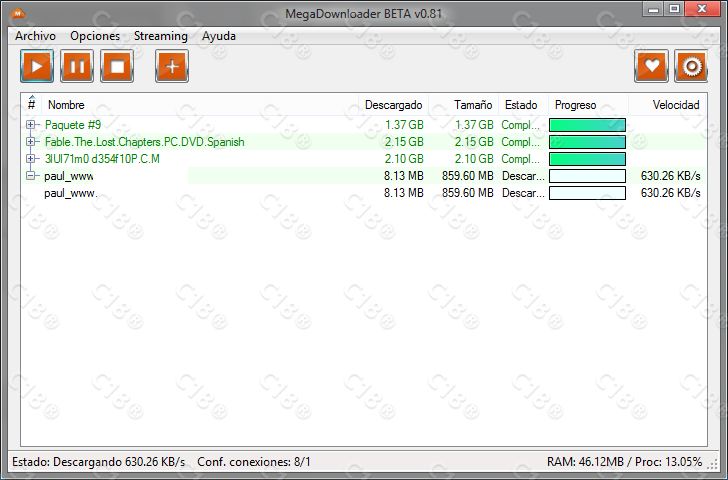
Hai semua ^_^ Kalian sering download file di internet kan ? Biasanya file-file tersebut di unggah ke beberapa tempat seperti Indowebster,Mediafire,Tusfiles,4Shared dan masih banyak yang lainnya.Kalau download dari link lokal seperti IDWS sudah pasti gampang,apalagi kalau dengan IDM dan ditambah koneksi internet yang lancar.Tapi pernahkah kalian download dari situs mega.co.nz ? Situs ini  jadi penggantinya megaupload.com yang sudah ditutup beberapa tahun lalu.Download dari mega.co.nz memang mudah,agak berbeda dari situs lain cara downloadnya menggunakan add ons,dan kecepatan downloadnya hampir sama dengan IDM,tapi sayangnya situs ini tidak support dengan IDM dan waktu downloadnya dibatasi selama 72 menit.Jika lebih dari itu,proses download akan terhenti sendiri.Parahnya lagi,nggak bisa di resume lagi.Wah-wah,jadi sia-sia deh..padahal udah capek nungguin downloadnya.Tapi tenang sob,saya punya solusinya yaitu dengan menggunakan software Mega Downloader.

Download Link :

Cara menggunakan
1. Install dulu softwarenya lalu buka seperti biasa
2. Copy link download dari mega.co.nz
3. Klik tombol add pada Mega Downloader
4. Pastekan link download dari mega.co.nz di situ
5. Tinggal download deh 

Screenshot

Agar softwarenya bisa dibuka,kalian juga perlu menginstall program NET sebagai tambahan 


Ada 2 versi Net yang bisa kalian pilih,jika PC nya diatas SP3 gunakan yang Net Framework 4.0.. dan jika dibawah SP 3 gunakan Net Framework 3.5
Tag : ,

SoftwareTes Buta Warna

By : AdiMPS

Tes buta warna tentu sudah tak asing lagi bagi kita,terutama untuk kepentingan pendidikan/lembaga pemerintah.Tes ini mudah kita temui waktu penerimaan CPNS,pembuatan SIM,tes keshatan mata ataupun tes untuk bidang seni rupa yang berhubungan dengan kemampuan indra penglihatan untuk membedakan warna suatu objek.Metode yang banyak dilakukan dalam tes ini berasal dari metode Ishihara.Dr Ishihara merupakan orang pertama yang melakukan tes buta warna.Masih ingat dengan huruf/angka tokek? Sebuah huruf/angka yang disamarkan dengan titik titik warna di sekitarnya,nah huruf tokek itu juga salah satu dari metode Ishihara.Biasanya huruf tokek tersebut terdapat di dalam buku yang terdiri dari 38 gambar,yang akan diujikan pada pasiennya.Sekarang,tes seperti itu tak hanya dilakukan dengan gambar yang dibuat manual karena sudah ada sebuah software yang punya fungsi untuk tes buta warna,namanya color blind test

Ada 3 kategori yang didapat dari hasil tes ini,yaitu normal,buta warna parsial dan buta warna total.Ketiga hasil ini didapat dari proses pengujian dengan 38 gambar tadi.Gambar nomor satu hingga 25 merupakan soal tebak angka. Seseorang dengan berpenglihatan normal harus menjawab normal dari soal nomor 1 hingga 17 dan soal nomor 22 hingga 25. Kecuali untuk nomor 18 hingga 21 hanya bisa dilihat dengan jelas oleh penderita buta warna. Soal nomor 26 hingga 38 adalah soal dimana seseorang harus melihat susuran garis pada gambar. Orang normal mampu melihat jalur garis pada soal nomor 26 hingga 38 kecuali nomor 27 dan 28 karena kedua gambar ini dapat dilihat jelas oleh penderita buta warna.

Untuk soal nomor 1 dan 38 seharusnya dapat dilihat dengan jelas oleh orang normal dan penderita buta warna parsial kecuali buta warna total. Jadi sebenarnya hanya dengan kedua gambar ini biasanya sudah bisa dibedakan antara penderita buta warna total dengan orang normal + penderita buta warna parsial.


Tag : ,

Software Compress Video Dengan Kualitas Tetap

By : AdiMPS
Memiliki banyak video memang menyenangkan bagi kita,terlebih lagi jika video yang kita punya berkualitas tinggi (HD).Pastinya akan lebih enak dipandang mata karena gambar akan terlihat bening dan jelas.

Video tersebut selain dimiliki terkadang juga kita share/bagi ke berbagai situs upload video untuk berbagai macam keperluan.Untuk kalian yang memiliki koneksi internet yang wus-wus alias super cepat,mengupload berapapun besarnya video takkan jadi masalah,tapi bagi yang koneksi internetnya lemah,ukuran video yang diupload pasti menjadi masalah.

Nah,disini saya akan berbagi software untuk mengkompres/mengubah resolusi video menjadi lebih kecil tanpa mengurangi kualitasnya.Jadi ketika dikompres dengan software ini yang berubah hanyalah ukuran layar video saja,sedangkan kualitas video tetap,dan tidak menjadi pecah.

Softwarenya bernama Ashampoo movie shrink 1.0
Cara menggunakan :
1. Install seperti biasa
2. Buka softwarenya
3. Akan muncul tampilan seperti ini :


4. Pilih shrink movie files
5. Akan muncul lagi tampilan seperti ini :


6. Pilih add files , cari letak video yang akan dicompress ,pada bagian target size (in MB)  
    kita masukkan ukuran video yang diinginkan.Ukuran video ditentukan secara manual,jadi 
    kita bebas mau dibuat ukuran berapapun.Untuk mengetahui kualitas videonya ketika 
    memasukkan angka di target size lihat bagian 
    output movie quality (bawah),disitu akan ada keterangan kualitas outputnya

Bagi yang ingin mencobanya silahkan download DISINI
SN : MSABAO-778779-108CC1
       MSABAX-7723AA-3393B1
       MSABAD-77690C-747795
       ( Pilih salah satu )

Selamat mencoba...
Tag : ,

Cara Download Torrent Dengan IDM (Fullspeed)

By : AdiMPS
Biasanya untuk mendownload file itu diperlukan aplikasi khusus sperti Utorrent.Tapi masalahnya,download dengan Utorrent pun bisa jadi sangat lama.Penyebabnya,karena perbandingan jumlah Leecher yang yang lebih sedikit dari jumlah Seeder atau bisa dibilang yang lagi proses download file itu lebih banyak dari yang udah selesai download.

Ada banyak cara untuk mengubah setting Utorrent agar menjadi lebih cepat.Kalian bisa lihat pada artikel saya sebelumnya tentang Cara Setting Utorrent Agar Lebih Cepat.Tapi kali ini saya punya cara lain yang lebih simpel yaitu menggunakan situs Furk.net.

Selain cara ini,bisa juga dengan situs Zbigz,tapi bedanya kalau menggunakan Zbigz besarnya file yang di download dibatasi hanya 1,2 Gb dan waktu download maksimal 7 hari.Sementara jika menggunakan Furk.net kecepatan downloadnya bisa maksimal dan tidak ada batasan besar file yang didownload.Jadi proses downloadnya bisa lebih cepat.
Cara Download :
1.Buka Furk.net lalu register dulu,agar lebih mudah registernya lewat facebook saja
2. Log in ke situs Furk.net
3. Masuk ke email kalian untuk melakukan verifikasi aktivasi akun 


4. Jika tidak ada pesan verifikasi pilih menu Option,klik resend pada resend email verification link di bagian bawah tampilan


5. Jika sudah,kalian bisa mulai mendownload pada menu new.Copas url torrent ke kotak isian > add download
6. File yang selesai di download bisa dilihat di menu finished


BERES
Tag : ,

Software Ekstrak Subtitle dan Info

By : AdiMPS
Bagaimana cara membedakannya? Subtitle yang semi hardsub itu awalnya juga softsub,kemudian subtitlenya di terjemahkan ke bahasa indonesia baru kemudian di satukan dengan videonya tadi menjadi hardsub tapi bukan permanen,artinya subsnya masih bisa di ekstrak.Menggabungkan subtitle dengan video bisa dilakukan dengan banyak software salah satunya MkvMerge GUI (menurutku paling gampang pakenya^^).

Contoh Video bersubtitle

Sementara Hardcode,adalah proses pemberian subtitle yang langsung dibuat bersamaan dengan videonya,artinya subtitlenya langsung nempel di videonya dan tidak bisa di ambil.Kalau mau di hilangkan ya harus di crop videonya,tapi nanti malah jadi rusak gambarnya.. Apa mungkin subtitle video yang hardcode bisa di ekstrak? Setelah saya mencoba mencari infonya,ternyata ada cara melakukannya yaitu dengan Avisub Detector,prosesnya memang makan waktu yang lama soalnya menggunakan metode menyalin subtitle yang ada di videonya.

Mungkin ada yang bingung,kalau menyalin subnya trus ngetik lagi kalimatnya sama aja buat subnya lagi dong.. Hmm,perlu saya jelaskan dulu,memang prosesnya harus dengan menyalinnya lagi tapi bedanya ketika proses ini selesai,subtitle hasilnya sudah otomatis timingnya sama dengan subs video yang di ekstrak tadi,nah kalau buat sendiri kan nyetting sendiri timingnya kan? udah tau kan bedanya.Oke,kalo gitu kita lanjut ke cara memakainya

Cara Menggunakan :
1. Download dulu AviSub Detector DISINI
2. Buka softwarenya,kalian akan melihat tampilan awalnya seperti gambar dibawah ini kemudian klik open Avi.Video yang akan di ekstrak harus menggunakan format avi jika belum berformat avi, convert dulu dengan Format Factory,bisa di download DISINI
3. Pada kotak bagian atas ubah menjadi manual mode
4. Lalu cari tulisan setting,hapus tanda centang pada All (text)
5. Pada menu detection setting,ubah angka Red,Green dan Blue menjadi 60
6. Geser tombol bottom dan top sampai terlihat subtitlenya,putar dulu videonya kalau belum kelihatan subnya.Tujuan menggesernya tadi adalah untuk membatasi layar agar hanya subnya bagian yang akan muncul subtitlenya saja yang terlihat
7. Save dulu subtitlenya,kalau pengerjaannya mau ditunda/tidak sekali jadi
8. Cari tombol Start (Full) lalu klik maka prosesnya akan berjalan,ada 3 kasus yang mungkin kalian lihat
Pertama,proses berhenti tapi subtitle tidak muncul.Dalam kondisi ini klik no subtitle
Kedua,proses berhenti saat subtitle yang sudah pernah diketik muncul lagi.Dalam keadaan ini klik ignore
Ketiga,proses berhenti saat mendeteksi subtitle,dalam keadaan ini ketik subtitle sesuai yang ada dilayar karena hasil yang kita ketik ini akan menjadi subtitle
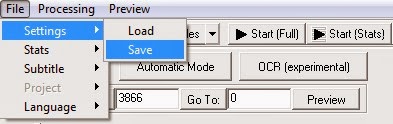
9. Kalau yang diekstrak durasi videonya lama,save dulu settingnya tadi,klik file > settings > save
10. Lihat bagian atas di tombol paused,perhatikan angka di current frame.Misalnya seperti gambar di bawah ini,47332/171716 artinya prosesnya baru mencapai 47332 dari total yang sehaurusnya 171716,ingat-ingat angka yang depan (47332) karena saat subtitle yang belum selesai tadi di load kalian akan mulai bukan dari awal tapi melanjutkan yang sudah ada
11. Saat me-load subs yang di save,ganti angka pada tulisan set menjadi 47332 (contoh tadi) > kli Go To
12. Jika prosesnya sudah selesai subtile yang di ekstrak akan muncul,tinggal di translate deh... BERES

Cara menghapus Hardsub Film yang permanen

Jika kita mendownload sebuah film dan menemukan subtitlenya kurang bagus atau editan bahasanya kacau atau timingnya nggak pas pasti akan merasa kurang enak untuk dibaca,apalagi sudah nempel dengan filmnya.Nah,jika itu yang kalian alami maka yang harus dilakukan adalah menghapusnya dan mengganti dengan subtitle yang baru dengan bahasa yang lebih enak dimengerti.Untuk itu,coba perhatikan caranya berikut ini :

1. Download dulu MKV MergeGUI DISINI
2. Buka Programnya,pilih tulisan add


3. Cari letak video yang akan dihapus,formatnya harus MKV,karena software ini cuma support untuk tipe file MKV saja.Jika format video kalian belum Mkv maka harus diconvert dulu menggunakan Format Factory,kalau belum punya,download saja DISINI


4. Setelah video dipilih maka akan muncul keterangan di dalam kotak isian,hilangkan tanda centang pada urutan ketiga,yang ada tulisan subtitlenya seperti ini :


5. Klik Start muxing dan beginilah hasilnya :

sebelumnya (kiri) masih ada subtitlenya
sedangkan hasilnya (kanan) subnya sudah hilang

Cara Mengekstrak Subtitle Film yang Hardsub

Biasanya,subtitle film hardsub ini,banyak dibutuhkan para editor,terutama untuk anime,tokusatsu dan drama jepang maupun korea.Karena dengan mengekstrak subtitle,akan lebih mudah untuk ditranslate ke bahasa indonesia dibanding harus membuat subtitle sendiri yang lebih sulit,karena mesti ngepasin timingnya juga.
Ok,itu tadi sekilas info tentang ekstrak hardsub film.Sekarang kita lanjut ke caranya.Perhatikan langkahnya berikut ini :

1. Download dulu Mkv EkstrackGui DISINI
2. Ekstrak filenya,copy dan masukkan di tempat MKV MergeGui tadi diinstall,biasanya di 
    C:\Program Files\MKVtoolnix
3. Buka Mkv EkstrackGui yang sudah di copy tadi atau bisa lewat dekstop,pada icon MKV 
    MergeGui ,klik kanan > properties > Find target


4. Pada input file,cari video yang akan diekstrak subtitlenya,jangan lupa beri klik tanda centang pada Track 3 : subtitles lalu klik Extract


5. Setelah selesai klik open folder untuk membuka hasilnya


6. Hasilnya akan terlihat ada file baru berekstensi.srt seperti gambar dibawah ini 


Cara Menggabungkan Subtitle Dengan Film Secara Permanen

Untuk yang satu ini,caranya sama seperti Cara Menghapus Subtitle Secara Permanen tadi,ikuti langkah-langkahnya,hanya saja subtitle dan film yang akan disatukan diletakkan di satu folder,dan jangan lupa jika tadi untuk menhapus subtitlenya dengan menghilangkan tanda centang,sedangkan untuk menggabungnya justru kebalikannya,dengan memberi tanda centang di tulisan subtitlenya,lalu klik muxing dan selesai deh..Film dan Subtitlenya sudah menyatu.


Tag : ,

- Copyright © AdiMPS - - Powered by Blogger - Designed by -