Aq mau kumpulin formula excell dan penjelasannya buat exceling jadi lebih santai. ha"
Ini formula tak kumpulin dari berbagai sumber, jadi yang baca jgn heboh yah.
tapi aku masih bingung juga menggelompokannya.. guauakakkaka..
santai
Menulis Rumus Operasi Logika
Dibawah ini terdapat operasi logika anda dapat menggunakan operasi
resali atau perbandingan dengan lambang yang digunakan pada Excel dan
fungsinya sebagai berikut :
a. = : sama dengan
b. > : lebih besar dari
c. < : lebih kecil dari d. >= : lebih besar atau sama dengan
e. <= : lebih kecil atau sama dengan f. <> : tidak sama dengan
Formula :
1.
Fungsi VALUE
digunakan untuk merubah nilai value menjadi nilai text, penulisannya :
=VALUE(text)
2.
Fungsi FIND
digunakan untuk menghasilkan posisi substring dari sebuah string atau suatu
nomor yang dicari,penulisannya :
=FIND(cari text,pada text,mulai
nomor)
3.
Fungsi MID
digunakan untu mengambil karakter tertentu dari sederet karakter, penulisannya
:
=MID(text,posisi awal,jumlah
karakter)
4.
Fungsi REPLACE
digunakan untuk menggantikan substring dengan substring lain dalam sebuah
string (sederetan karakter atau karakter),, penulisan :
= REPLACE (…)
5.
Fungsi CONCATENATE
digunakan untuk menggabungkan string menjadi satu kalimat maksimal 30 string,
penulisannya =CONCATENATE(text1,text2,…)
6.
Fungsi MAX
Digunakan untuk mencari nilai tertinggi dari sekumpulan data, penulisannya :
=MAX(number1,number2,…)
7.
Fungsi STEDEV
Digunakan untuk menentukan standart devisiasi dari suatu range, penulisannya :
=STEDEV(number1,number2,…)
8.
Fungsi VAR
Digunakan untuk menentukan nilai varience dari suatu range, penulisannya :
=VAR(number1,number2,…)
9.
Fungsi LEFT
Fungsi ini digunakan untuk mendapatkan hasil beberapa huruf paling kiri. Text
di sini merujuk kepada text yang akan diambil. Bisa berupa nilai sel ataupun
langsung diketikkan textnya di situ, tapi dengan menambahkan tanda petik dua
(") di awal dan di akhir text.
Rumusnya
sangat simpel.
=LEFT(text)
10.
Fungsi RIGHT
Fungsi ini adalah kebalikan dari fungsi LEFT, yaitu mengambil beberapa karakter
yang dimulai dari kanan. Rumusnya mirip sekali dengan fungsi LEFT yaitu:
=RIGHT(text)
11.
Fungsi LEN
Fungsi ini digunakan untuk menghitung jumlah karakter yang ada di dalam sebuah
text. Rumusnya adalah:
=LEN(text)
12.
Fungsi UPPER
Fungsi ini akan membuat semua text yang ada di sel menjadi huruf besar semua. penulisannya:
= UPPER(text)
13.
Fungsi LOWER
Fungsi ini kebalikan dari fungsi UPPER, yaitu menjadikan huruf kecil semua. penulisannya:
=LOWER(text)
14.
Fungsi PROPER
Fungsi ini akan membuat teks menjadi huruf besar di karakter pertama di setiap
kata. Penulisannya:
=PROPER(text)
15.
Fungsi BAHTTEXT
Mengubah angka ke dalam bentuk teks. Namun hanya beberapa saja yang dapat di rubah.
Penulisan :
=TTEXT(…)
16. Fungsi FACT
Menyatakan faktorial dari suatu
bilangan. Penulisan :
=FACT(…)
17.
Fungsi GCD
Menyatakan pembagi umum terbesar. Penulisan :
=GCD(number1, number2,…)
18.
Fungsi LN
Menyatakan logaritma natural dari suatu
bilangan. Penulisan :
=LN(number)
19. Fungsi RAND
Menyatakan jumlah real secara
acak merata lebih besar dari atau sama dengan 0 dan kurang dari 1. Sebuah
bilangan real baru secara acak akan diperlihatkan setiap kali lembar kerja dihitung. Penulisan :
=RAND(…)
20. Fungsi CEILING
Menyatakan jumlah pembulatan,
jauh dari nol, ke kelipatan terdekatnya. Penulisan :
=CEILING(…)
21. Fungsi SQRT
Untuk menghitung akar dari
bilangan yang positif tidak boleh negatif. Penulisan :
=SQRT(…)
22. Fungsi INT (number)
Untuk pembulatan angka ke bawah
dari suatu nilai integer / bulat. Penulisan :
=INT(number)
23.
Fungsi CHAR
Untuk menyatakan karakter yang
telah ditentukan menggunakan suatu kode angka. Penulisan :
Syntax
=CHAR(number)
24.
Fungsi SUM :
Digunakan untuk menjumlahkan sekumpulan data pada satu range, penulisannya :
=SUM(number1,number2,..)
25.
Fungsi
AVERAGE :
Digunakan untuk mencari nilai rata-rata, penulisannya :
=AVERAGE(number1,number2,…)
26.
Fungsi
MIN:
Digunakan untuk mencari nilai terendah dari
sekumpulan data, penulisannya : =MAX(number1,number2,…)
27.
Fungsi HLOOKUP :
digunakan untuk membaca
tabel / range
secara horizontal, penulisannya :
=HLOOKUP(lookup_value,table_array,row_index_num,…)
28.
Fungsi VLOOKUP :
digunakan untuk membaca
tabel / range secara
vertikal (VLOOKUP), penulisanya :
=VLOOKUP(lookup_value,table_array,row_index_num,…)
29. Fungsi / Function
COUNTIF :
digunakan untuk menghitung jumlah cell dalam suatu range dengan ciri-ciri
/ kriteria tertentu. Penulisannya : =COUNTIF(range;kriteria).
Misal :
menghitung jumlah siswa yang tidak lulus ujian /remidi.
=COUNTIF(D1:D45;”remidi”) maka dari contoh tadi keterangan siswa berada di
range D1 sampai D45 dimana keterangannya remidi. Jadi, hasilnya adalah total
siswa yang remidi.
30. Fungsi AND :
Fungsi AND menghasilkan
nilai TRUE jika semua argument yang
di uji bernilai BENAR
dan akan
bernilai FALSE jika semua atau salah
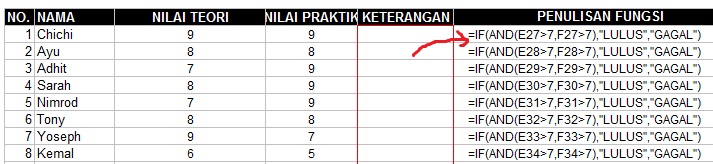
satu argument bernilai SALAH. Penulisan pada gambar ini.
Misal : Peserta
ujian dinyatakan lulus jika nilai ujian teori dan praktik masing-masing harus
di atas 7, jika kurang dari 7 maka dinyatakan gagal.
31. Fungsi NOT :
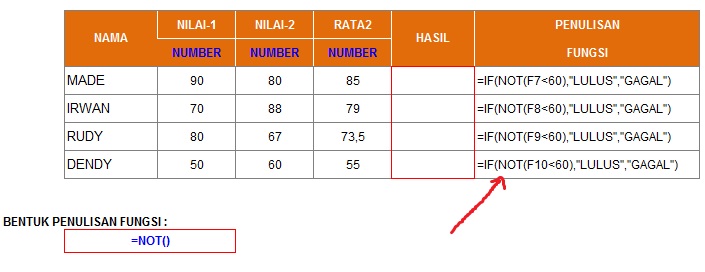
Fungsi not
kebalikan dari fungsi AND, yakni menghasilkan TRUE jika kondisi yang di uji
SALAH dan FALSE jika kondisi yang di uji BENAR
Penulisan :
=NOT(argument)

SUM : digunakan untuk mencari jumlah isi data pada range tertentu
AVERAGE : digunakan untuk mencari nilai rata-rata dari suatu range
MAX : digunakan untuk mencari nilai tertinggi dari suatu range
MIN : digunakan untuk mencari nilai terendah dari suatu range
COUNT : digunakan untuk mencari banyaknya data dari satu range
COUNTA : Untuk menghitung jumlah data berbentuk teks maupun angka dari suatu range
SUMIFS : Untuk penjumlahan dengan multi kriteria.
SQRT : Untuk mencari akar kuadrat
FV : Untuk menghitung nilai kemudian dari suatu investasi dengan besar pembayaran yang sama serta bunga yang tetap dalam periode tertentu.
PMT : Untuk menghitung nilai angsuran secara periodik untuk melunasi nilai pijaman berdasarkan periode, dengan pembayaran dan bunga yang konstan.
PPMT : Untuk menghitung nilai pokok pembayaran untuk membayar kembali suatu nilai pinjamandalam jangka waktu yang ditentukan.
VLOOKUP : Untuk mengambil data dari tabel lain secara vertikal.
HLOOKUP : Untuk mengambil data dari table lain secara horizontal.
IF : Untuk menguji kebenaran dari suatu kondisi.
15. IF(OR(logical_test;value_if_true;value_if_false)
Fungsinya : salah satu syarat diantara beberapa syarat
16. IF(AND(logical_test;value_if_true;value_if_false)
Fungsinya : dua syarat atau lebih wajib terpenuhi
17. IF(NOT logical_test;value_if_true;value_if_false)
Fungsinya : bukan dengan syarat tertentu
LEFT : Untuk mengambil karakter dari kiri.
RIGHT : Untuk mengambil karakter dari kanan
MID : Untuk mengambil karakter dari posisi tengah
EOMONTH : Untuk mengetahui tanggal terakhir dari suatu bulan
WORKDAY : Untuk menghitung jumlah hari kerja.
ROUND : Untuk membulatkan bilangan
ROUNDUP : membulatkan ke atas sebuah angka/ atau hasil perhitungan rumus (kecuali 0 tentunya).
ROUNDDOWN : menginginkan pembulatan angka/ hasil perhitungan ke bawah
COUNTIF : Menghitung jumlah sel yang memenuhi syarat tertentu
DATE : Untuk menuliskan tanggal
DAY : Untuk mengambil nilai hari dari suatu data tanggal.
MOUNTH : Untuk mengambil nilai bulan dari suatu tanggal.
YEAR : Untuk mengambil nilai tahun dari suatu tanggal.
STDEF : Digunakan untuk menentukan standar deviasi dari suatu data
VAR : Digunakan untuk menentukan nilai variance dari suatu data
VALUE : Digunakan untuk merubah nilai teks numberik menjadi nilai value (bersifat bilangan)
FIND : Digunakan untuk menghasilakan posisi substring dari sebuah string.hasil dari fungsi ini adalah suatu nomor dari karakter yang dicari. Penulisannya FIND(cari teks, pada teks, mulai nomor)
REPLACE : Digunakan untuk menggantikan substring dengan substring lainnya
CONCATENATE : Digunakan untuk menggabungkan string untuk menjadi suatu kalimat
NOW : Digunakan mengambil tanggal dan waktu dari system dengan format default mm/dd/yy
WEEKDAY : Menanpilkan angka hari dari tanggal.
WORKDAY : Untuk menghitung jumlah hari kerja.
TODAY : Mengambil tanggal dari system computer dengan format default mm/dd/yy
TIME : Tigunakan untuk memasukkan waktu ke sebuah sel atau mengubah angka serial waktu ke dalam waktu tertentu
HOUR : Digunakan mengambil jam dari sebuah penulisan waktu atau dari angka serial waktu
MINUTE : Digunakan mengambil menit dari sebuah penulisan waktu
SECOND : Digunakan mengambil detik dari sebuah penulisan waktu
DATEVALUE : Mengubah nilai tanggal antara 1 januari 1990 dan 31 desember 2007 menjadi serial angka
TIMEVALUE : Mengubah waktu menjadi serial angka dalam bentuk decimal antara 0 dan 1
arcsin, arccos dan arctan adalah kebalikan/invers dari fungsi sin cos dan tan.
CEILING : Untuk membulatkan angka ke atas sama dengan fungsi ROUNDUP
COMBIN : merupakan salah satu fungsi matematik yang disediakan oleh Microsoft Excel, bisa digunakan untuk menentukan jumlah kombinasi atau kelompok yang bisa dibentuk dari sekumpulan item.
RANK : biasa digunakan dalam analisa data untuk menentukan skala prioritas sekelompok data.
DSTDEVP : digunakan untuk menghitung standar deviasi populasi sekelompok data yang memenuhi criteria
DSTDEV : Untuk memperkirakan standar deviasi dari sekelompok data yang memenuhi criteria yang diberikan
DGET : digunakan untuk menampilkan sebuah data dari sekelompok data yang sesuai dengan criteria yang ditulis
DCOUNTA : Menghitung semua data numeric, string, maupun formula
DCOUNT : Menghasilkan jumlah sel yang memuat data numeric dari sekumpulan data dalam sebuah daftar atau database yang memenuhi criteria
ACCRINTM : Menghasilkan bunga akrual untuk suatu saham yang dibayarkan pada saat tanggal penyelesaian
DAVERAGE : dipergunakan untuk mencari nilai rata rata sekumpulan data dalam daftar hanya yang sesuai dengan kriteria yang dikehendaki
DPRODUCT : Menampilkan hasil perkalian sekelompok data yang memenuhi criteria yang diberikan
DSUM : Digunakan untuk menjumlahkan sekelompok data yang memenuhi criteria
DVAR : Digunakan untuk mencari variance dari sekelompok data yang memenuhi criteria
DVARP : Digunakan untuk mencari variance dari populasi sekelompok data yang memenuhi criteria tertentu
AREAS : Menampilkan berapa jumlah area yang terletak dalam suatu referensi
ABS : Untuk mengubah angka-angka yang ada dalam daftar argumennya menjadi bilangan mutlak (absolut)
ABS(number) : Absolut akan menghasilkan nilai absolute dari sebuah angka (atau rumus).
SQRT : Untuk menghitung akar dari bilangan X. Bilangan X tidak boleh negative
LEN : Menjumlah karakter
LOWER : Mengubah huruf besar menjadi huruf kecil
UPPER : Mengubah huruf kecil menjadi huruf besar (kapital)
CONVERT : Mengubah konversi dari cm ke mm
DEC2BIN : Mengubah konversi dari desimal ke biner
DEC2HEX : Mengubah konversi dari desimal ke hexadecimal
DEC2OCT : Mengubah konversi dari desimal ke octal
COUNTBLANK : untuk menghitung jumlah sel yang kosong.
REPT : mengulang kata yang ada di salah satu range sel sebanyak beberapa kali
CHOOSE : Menampilkan suatu pernyataan berdasarkan kriteria tertentu,dimana kriterianya berupa data angka yang berurutan.
RAND : akan membangkitkan angka acak (random) antara 0 sampai dengan 1
RANDBETWEEN : dapat dipergunakan untuk membangkitkan angka acak dengan batas atas dan batas bawah yang dapat anda tentukan sendiri.
INT : dapat dipergunakan untuk membulatkan angka/hasil perhitungan ke bawah ke angka integer terdekat.
EVEN : membulatkan sebuah angka ke angka genap
ODD : membulatkan sebuah angka ke angka ganjil.
COLUMN : Menghasilkan nomor kolom dari suatu referensi yang diberikan
COLUMNS : Untuk menampilkan jumlah kolom yang terdapat dalam suatu array yang disebut dalam argument
TRANSPOSE : Mengubah susunan baris menjadi kolom, dan susunan kolom menjadi baris
CODE : Untuk menghasilkan nomor kode dari karakter pertama pada teks string
FIXED : Membulatkan tampilan data numeric pada digit yang anda kehendaki
ROW : mengambil data baris dari suatu referensi.
ROWS : untuk menghitung jumlah baris dari suatu range atau array.
INDEX : membaca tabel berdasarkan pada offset baris dan offset kolomnya, dengan bentuk umum
EXP : Fungsi ini untuk menampilkan hasil perpangkatan dengan bilangan dasar adalah bilangan e, di mana e bernilai 2.7182818.
POWER : untuk menampilkan hasil perpangkatan dari suatu angka, dengan bentuk umum
LN : menampilkan hasil dari logaritma dengan bilangan dasar e, di mana e bernilai 2.7182818. fungsi =LN kebalikan dari fungsi =EXP.
LOG : Fungsi ini untuk menampilkan hasil dari logaritma dengan bilangan dasar tertentu, dengan bentuk umum:
LOG10 : Fungsi ini untuk menampilkan hasil dari logaritma dengan bilangan dasar 10.
INT : Fungsi ini untuk membulatkan angka ke bawah ke bilangan bulat terdekat.
TRUNC : Fungsi ini untuk mengambil bilangan bulat atau integer.
MOD : Fungsi ini untuk mengambil sisa suatu pembagian, dengan bentuk umum
FACT : Fungsi ini untuk mencari nilai faktorial suatu bilangan. Misalkan ingin dihitung 4 faktorial yang biasanya ditulis dengan notasi 4! Akan didapat hasil 4 x 3 x 2 x 1 = 24. Untuk 1 faktorial dan 0 faktorial diperoleh nilai 1.
SIGN : Fungsi ini untuk menampilkan tanda bilangan positif, nol dan bilangan negative
SIN : Fungsi ini untuk mencari nilai sinus dari suatu sudut yang dinyatakan dalam satuan radian. Untuk mengubah sudut dari satuan derajat ke satuan radian, caranya dengan mengalikan sudut tersebut dengan PI()/180.
TAN : Fungsi ini untuk mencari nilai tangen dari suatu sudut yang dinyatakan dalam satuan radian
c o n t i n u e s
Formula tambahan :


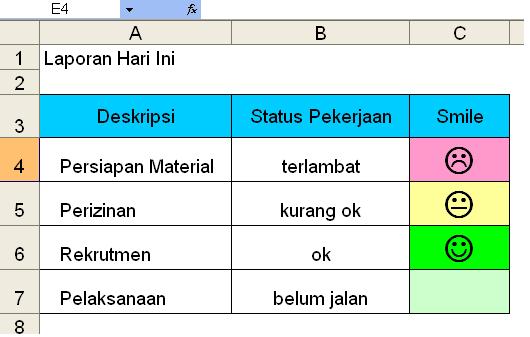
Dibawah merupakan hal kecil namun anda bisa tiru untuk laporan harian anda.

Anda cukup ketik pada cell C4
=IF(B4=”terlambat”,”L”,IF(B4=”kurang ok”,”K”,IF(B4=”ok”,”J”,”")))
kemudian copy paste pada cell dibawahnya.
Setelah itu sorot C4 : C7 dan ganti format font nya menjadi Wingdings dan Format Size menjadi 20 atau sesuai selera anda.
Jadi deh kayak gambar diatas.
Selamat mencoba.
Pendetilan :
VLOOKUP termasuk kedalam salah satu fungsi yang
paling banyak digunakan dalam aplikasi Excel. Sesuai dengan nama
dasarnya yaitu lookup yang bisa diartikan melihat atau mencari, maka
fungsi ini akan menghasilkan suatu formula untuk
mengisi data pada tabel berdasarkan data pada tabel lainnya atau
tabel referensi tertentu dengan menggunakan suatu nilai kunci yang
spesifik. Awalan huruf V didepan kata lookup merupakan singkatan
dari kata Vertical. Istilah vertical ini merujuk pada
bentuk tabel referensi yang digunakan, dimana judul kolomnya terletak
dibagian atas dan data-datanya tersusun kebawah secara vertikal. Contoh
sebuah tabel vertical ini bisa dilihat pada gambar berikut ini.

Aturan penulisan VLOOKUP mungkin bisa dibilang agak rumit bagi yang
baru saja mempelajari penggunaan formula pada Excel. Namun jika sudah
terbiasa, aturan ini sebetulnya bisa dibilang sederhana, yaitu:
=VLOOKUP(nilai_kunci;range_tabel_referensi;no_index_kolom;tipe_data)
Penjelasan aturan penulisan tersebut sebagai berikut:
- nilai_kunci: Adalah nilai yang dijadikan acuan
untuk membaca tabel referensi. Nilai ini harus ada baik pada tabel yang
akan diisi maupun pada tabel referensi.
- range_tabel_referensi: Adalah range dari tabel
yang berisikan data referensi untuk mengisi hasil yang diharapkan.
Pastikan bahwa range yang Anda pilih tidak menyertakan judul kolomnya.
- no_index-kolom: Adalah nomor urut data dalam
tabel referensi yang akan dituliskan hasilnya. Dimulai dari kolom paling
kiri pada tabel referensi tersebut dengan nomor index 1, dan
seterusnya.
- tipe_data: Ada 2 jenis tipe data yaitu TRUE dan
FALSE. Nilai TRUE Anda gunakan jika nilai datanya tidak pasti atau berada pada range tertentu dan nilai FALSE Anda gunakan jika
nilai data berharga pasti.
Agar lebih jelas bagaimana cara menggunakan fungsi VLOOKUP ini, perhatikan contoh berikut ini.

Pada contoh tersebut terdapat 2 buah tabel. Data pada tabel
Laporan Penjualan
jelas akan selalu bertambah tiap harinya. Setiap kali ada pembeli maka
Anda tinggal mengisikan data tanggal, nama pembeli serta kode
voucher-nya. Sementara data
Voucher serta
Harga akan terisi secara otomatis tiap kali Anda mengisikan data pada kolom
Kode. Pengisian data secara otomatis ini bisa dicapai dengan melihat tabel referensi yaitu tabel
Stok Gudang dan tentunya dengan menggunakan formula VLOOKUP.
Langkah pertama akan diisi dahulu data pada tabel
Voucher yaitu data pada sel
E12. Untuk mempermudah pembahasan, aturan penulisan VLOOKUP kembali dituliskan sebagai berikut:
E12=VLOOKUP(nilai_kunci;range_tabel_referensi;no_index_kolom;tipe_data)
nilai_kunci yang digunakan adalah data pada kolom
Kode dalam tabel
Laporan Penjualan, yaitu sel
D12. Alasannya karena
Voucher akan bisa terisi dengan bersandar pada data dalam kolom
Kode tersebut.

Dengan demikian formulanya menjadi:
E12=VLOOKUP(D12;range_tabel_referensi;no_index_kolom;tipe_data)
Kemudian
range_tabel_referensi jelas adalah range data pada tabel
Stok Gudang yaitu
B4:D7.

Dengan demikian formulanya menjadi:
E12=VLOOKUP(D12;B4:D7;no_index_kolom;tipe_data)
no_index_kolom Anda tentukan dengan melihat didalam
range_tabel_referensi. Dalam hal ini Anda akan mengisi data pada kolom
Voucher maka Anda lihat data untuk Voucher tersebut didalam range_tabel_referensi berada pada kolom keberapa?

Dari gambar diatas dapat dilihat bahwa data yang akan diambil berada pada kolom ke-2, maka
no_index_kolom yang digunakan adalah
2. Dengan demikian formulanya menjadi:
E12=VLOOKUP(D12;B4:D7;2;tipe_data)
Yang terakhir adalah
tipe_data. Disini yang akan digunakan adalah
FALSE. Penjelasannya adalah karena data tersebut
bersifat pasti, misalnya kode S sudah pasti untuk Simpati, kode E sudah
pasti untuk Esia, dan demikian seterusnya. Dengan demikian formula
lengkap untuk mengisi data pada kolom Voucher tersebut
adalah:
E12=VLOOKUP(D12;B4:D7;2;FALSE)

Untuk mengisi data pada sel selanjutnya yaitu sel
E13 dan
E14 seperti biasanya Anda dapat menggunakan
Auto Fill. Namun perhatikan bahwa tabel referensi
yang menjadi acuan memiliki range alamat sel yang statis alias tetap.
Oleh karenanya, sebelum Anda menjalankan proses Auto Fill maka Anda
harus mengunci terlebih dahulu range tabel referensi
tersebut agar menjadi
sel yang absolut. Hingga formulanya akan menjadi:
E12=VLOOKUP(D12;$B$4:$D$7;2;FALSE)

Dan proses
Auto Fill kini dapat dijalankan untuk mengisi data pada sel-sel berikutnya.

Berikutnya, bagaimana mengisi data pada kolom
Harga yaitu sel
F12 hingga
F14? Formula yang digunakan tentunya tetap sama hanya saja
no_index_kolom yang berbeda yaitu
3 karena data yang akan diisikan diambil dari kolom ke-3 pada tabel referensi.
Dan berikut ini formula yang digunakan setelah menggunakan sel absolut untuk range tabel referensinya.
F12=VLOOKUP(D12;$B$4:$D$7;3;FALSE)

Pada contoh diatas Anda telah melihat penggunaan tipe data
FALSE
yaitu tipe data yang pasti. Untuk tipe data
TRUE aturan
penulisan formula-nya tetap sama, hanya saja data yang akan diisikan
adalah data yang tidak pasti atau berada pada range tertentu. Contoh
untuk penggunaan tipe data TRUE ini bisa dilihat
pada tabel berikut ini.

Anda harus mengisikan formula
VLOOKUP pada kolom
Nilai dalam tabel
Daftar Nilai Siswa, yaitu sel
E13 hingga sel
E15. Nilai yang akan diisikan tersebut mengacu pada range tertentu dalam tabel referensi, yaitu:
- Nilai E: Score 0 s/d 39
- Nilai D: Score 40 s/d 59
- Nilai C: Score 60 s/d 79
- Nilai B: Score 80 s/d 89
- Nilai A: Score 90 s/d 59
Kondisi ini jelas menggambarkan sebuah data yang tidak pasti oleh karenanya tipe data yang digunakan adalah
TRUE. Dan formula akhir yang digunakan adalah sebagai berikut.
=VLOOKUP(D13;$B$4:$C$8;2;TRUE)

Yang harus Anda perhatikan untuk tipe data TRUE ini adalah urutan
data pada tabel referensi harus menaik atau tersusun dari data terkecil
hingga data terbesar.
HLOOKUP adalah varian lain dari fungsi
VLOOKUP yang telah dibahas pada
artikel sebelumnya. Kegunaannya juga sama yaitu untuk
mengisi data
pada tabel berdasarkan data pada tabel lainnya atau tabel referensi
tertentu dengan menggunakan suatu nilai kunci yang spesifik.
Perbedaannya dengan VLOOKUP ditunjukan oleh awalan
huruf H yang berarti Horizontal, artinya tabel referensi yang digunakan
berbentuk horisontal, dimana judul kolomnya terletak dibagian kiri dan
data-datanya tersusun kekanan dalam arah horisontal. Contoh sebuah tabel
horisontal bisa dilihat pada gambar berikut
ini.

Aturan penulisan HLOOKUP juga sama dengan VLOOKUP, namun ada sedikit
perbedaan yaitu pada no index-nya. Jika pada VLOOKUP no index mengacu
kepada kolom (no_index_kolom) maka pada HLOOKUP mengacu pada baris
(no_index_baris), hal ini dikarenakan datanya yang
memang tersusun dalam suatu baris.

Berikut ini aturan penulisannya:
=HLOOKUP(nilai_kunci;range_tabel_referensi;no_index_baris;tipe_data)
Penjelasan aturan penulisan tersebut sebagai berikut:
- nilai_kunci: Adalah nilai yang dijadikan acuan
untuk membaca tabel referensi. Nilai ini harus ada baik pada tabel yang
akan diisi maupun pada tabel referensi.
- range_tabel_referensi: Adalah range dari tabel
yang berisikan data referensi untuk mengisi hasil yang diharapkan.
Pastikan bahwa range yang Anda pilih tidak menyertakan judul barisnya.
- no_index_baris: Adalah nomor urut data dalam
tabel referensi yang akan dituliskan hasilnya. Dimulai dari baris paling
atas pada tabel referensi tersebut dengan nomor index 1, dan
seterusnya.
- tipe_data: Ada 2 jenis tipe data yaitu TRUE
dan FALSE. Nilai TRUE Anda gunakan jika nilai datanya tidak pasti atau
berada pada range tertentu dan nilai FALSE Anda gunakan jika nilai data
berharga pasti.
Sebagai contoh untuk penggunaan HLOOKUP ini, perhatikan tabel berikut.

Pada sel
C8 dalam tabel
Cek Stok, digunakan formula
HLOOKUP agar jika Anda ketikan nama
Produk pada sel
B8 maka otomatis ditampilkan jumlah
Stok yang tersedia dengan mengacu pada tabel referensi
Stok Gudang. Dengan demikian maka formula yang digunakan adalah sebagai berikut.
C8=HLOOKUP(B8;C3:E4;2;FALSE)
Penjelasan dari formula tersebut adalah:
- B8 adalah nilai_kunci yang digunakan karena jumlah
Stok akan ditampilkan jika nama Produk dalam sel
B8 tersebut diisi.
- C3:E4 adalah range_tabel_referensi yang digunakan sebagai acuan pengisian jumlah
Stok pada tabel Cek Stok.
- no_index_baris adalah 2 karena yang akan dituliskan pada tabel
Cek Stok diambil dari baris kedua pada range_tabel_referensi.
- Tipe data yang digunakan adalah FALSE karena datanya bersifat pasti.
Dalam contoh ini tidak digunakan
Sel Absolut karena data-nya hanya satu hingga tidak perlu melakukan proses
Auto Fill.
Contoh 1: Laporan Persentase Komisi Sales
Pada tabel berikut ini Anda diminta untuk mengisi kolom
Persentase Komisi serta
Jumlah Komisi, dimana jumlah komisi tersebut dihitung berdasarkan
Masa Kerja dan
Nilai Penjualan. Tabel
Data Perhitungan Komisi Sales digunakan sebagai acuan atau referensi untuk menyelesaikan perhitungan.

Solusinya, karena ada tabel lain sebagai acuan maka formula jelas akan melibatkan fungsi
VLOOKUP. Namun pada tabel referensi tersebut ada 2 kondisi untuk masa kerja hingga fungsi
IF harus digunakan juga. Dengan demikian formula yang digunakan adalah:
D4=VLOOKUP(C4;$A$12:$C$16;IF(B4<=3;2;3);TRUE)
E4=D4*C4
Contoh hasil akhirnya bisa dilihat pada gambar berikut ini.

Contoh 2: Menghitung Total Upah Karyawan
Pada tabel berikut ini Anda diminta untuk menghitung
Waktu Kerja dan
Total Upah karyawan, dengan aturan jam kerja standar adalah
9 jam dengan upah
Rp. 10.000 / jam. Untuk karyawan yang jam kerjanya melebihi jam kerja standar (lembur), akan mendapat upah
Rp. 2.500 / jam

Solusi untuk kasus ini adalah menggunakan fungsi
IF. Alasannya karena ada karyawan yang mendapat upah standar saja
dan ada karyawan yang mendapat upah standar plus upah lembur juga.
Selain fungsi
IF Anda cukup menggunakan
operasi dasar matematika biasa. Kemudian mengingat perhitungan matematika yang digunakan cukup kompleks, Anda boleh menggunakan fungsi
ROUNDDOWN agar nilai-nilai yang dihasilkan bulat. Dengan demikian formula yang digunakan adalah:
D9=ROUNDDOWN((C9-B9)*24;2)
E9=IF(D9<=9;D9*$C$5;(9*$C$5)+(D9-9)*$C$6)
Contoh hasil akhirnya bisa dilihat pada gambar berikut ini.

Contoh 3: Mengurai Struktur NIM (Nomor Induk Mahasiswa)
Pada tabel berikut ini Anda diminta untuk mengisi kolom
Angkatan,
Jurusan dan
Fakultas dengan fungsi yang sesuai. Namun pengisian kolom-kolom ini bersandar pada struktur penulisan
NIM yang jumlahnya
8 digit, yaitu:
- Digit pertama menunjukan Fakultas
- Digit ke-2 dan ke-3 menunjukan Jurusan
- Digit ke-4 dan ke-5 menunjukan angkatan
- Tiga digit terakhir menunjukan nomor urut pendaftaran
Khusus untuk mengisi
Fakultas dan
Jurusan, disediakan referensi dalam 2 tabel terpisah, yaitu tabel
Kode Fakultas dan tabel
Kode Jurusan.

Solusinya, karena semua pengisian kolom bersandar pada struktur NIM
dan tidak semua nilai NIM tersebut digunakan melainkan hanya digit-digit
tertentu saja, maka Anda bisa menggunakan
fungsi teks untuk mengambil beberapa karakter tertentu dari NIM tersebut.
Untuk mengisi kolom
Angkatan pada sel
C4, maka Anda harus menggunakan fungsi
MID karena berdasarkan struktur NIM, angkatan ini merupakan digit yang berada di tengah yaitu digit ke-4 dan ke-5.
Untuk mengisi kolom
Fakultas pada sel
D4 serta kolom
Jurusan pada sel
E4, maka Anda harus menggunakan fungsi
VLOOKUP karena ada tabel referensi yang disediakan, namun nilai kunci yang digunakan pada fungsi
VLOOKUP tersebut menggunakan fungsi lain yaitu fungsi
LEFT untuk Fakultas dan dungsi
MID untuk Jurusan.
Dengan demikian formula yang digunakan adalah:
C4=MID(A4;4;2)
D4=VLOOKUP(LEFT(A4;1);$A$11:$B$13;2;FALSE)
E4=VLOOKUP(MID(A4;2;2);$D$11:$E$16;2;FALSE)
Contoh hasil akhirnya bisa dilihat pada gambar berikut ini.

Contoh 4: Discount Penjualan Rokok
Pada tabel berikut ini Anda diminta untuk mengisi kolom
Jumlah Harga,
Discount, dan
Total Harga. Namun ada aturan yang harus dipenuhi yaitu untuk merk rokok
Ardath,
Gudang Garam dan
Jarum mendapat discount
5%. Sedangkan untuk merk-merk lainnya tidak mendapat discount.

Solusinya, untuk kolom
Jumlah Harga pada sel
E4 dan
Total Harga pada sel
G4 hanya merupakan
operasi perkalian dan pengurangan biasa. Barulah pada kolom Discount Anda harus menggunakan fungsi yaitu fungsi
IF-OR. Alasannya karena perhitungan ini melibatkan 3 syarat atau kondisi. Dengan demikian formula yang digunakan adalah:
E4=D4*C4
F4=IF(OR(B4="ardath";B4="gudang garam";B4="jarum");5%;0)*E4
G4=E4-F4
Contoh hasil akhirnya bisa dilihat pada gambar berikut ini.

Contoh 5: Biaya Paket Wisata Harian
Pada tabel berikut ini Anda diminta untuk mengisi kolom
Biaya Tambahan per Hari,
Tujuan Wisata,
Harga Paket,
Biaya Tambahan, serta kolom
Jumlah Dibayar.
 Biaya Tambahan per Hari
 pada sel
G11 hanya merupakan
operasi pembagian biasa dimana Anda tinggal membagi
Harga Paket dengan
Lama Wisata.
G11=F11/E11
Lalu
Tujuan Wisata pada sel
D4 dan
Harga Paket pada sel
F4 bisa Anda kerjakan dengan mudah menggunakan fungsi
VLOOKUP dimana nilai kuncinya bersandar pada kolom
Kode.
D4=VLOOKUP(C5;$C$11:$G$15;2;FALSE)
F4=VLOOKUP(C4;$C$11:$G$15;4;FALSE)
Formula yang cukup kompleks justru terdapat pada kolom
Biaya Tambahan di sel
G4. Disini ada kondisi yang harus ditetapkan yaitu jika
peserta berwisata dengan lama hari sesuai dengan lama wisata paket atau
dibawahnya maka peserta tidak dikenakan biaya tambahan. Namun jika
peserta berwisata dengan lama hari diatas lama
wisata paket maka peserta akan dikenakan biaya tambahan per hari. Biaya
tambahan ini tentunya disesuaikan dengan kelebihan hari yang diambil
peserta tersebut.
Karena ada 2 buah kondisi maka fungsi utama yang digunakan jelas fungsi
IF, namun tiap-tiap argumen pada fungsi
IF tersebut harus diurai dengan fungsi
VLOOKUP mengingat tujuan wisata yang bervariasi. Dengan demikian formula yang digunakan adalah:
G4=IF(E4>VLOOKUP(C4;$C$11:$G$15;3;FALSE);(E4-VLOOKUP(C4;$C$11:$G$15;3;FALSE))*VLOOKUP(C4;$C$11:$G$15;5;FALSE);0)
Dan yang terakhir adalah kolom
Jumlah Dibayar pada sel
H4. Formula yang digunakan disini hanya merupakan
operasi penjumlahan biasa dimana Anda tinggal menambahkan
Harga Paket dengan
Biaya Tambahan.
H4=F4+G4
Contoh hasil akhirnya bisa dilihat pada gambar berikut ini.

Demikian beberapa contoh kasus terkait dengan penerapan formula pada
aplikasi Excel yang mungkin saja Anda temukan di lingkungan kerja Anda.
Dan seperti Anda lihat bahwa formula ini bisa menyelesaikan beragam
perhitungan secara semi otomatis pada tabel-tabel
data yang sederhana hingga yang kompleks.
Catatan:
Penerapan formula pada artikel ini dibahas secara garis besar dan
tidak terlalu detail. Tujuannya agar Anda bisa melakukan analisa sendiri
terkait dengan formula dan fungsi yang digunakan tersebut.
Formula yang dituliskan pada artikel ini juga hanya formula untuk
sel-sel pada baris teratas saja karena untuk mengisi sel-sel berikutnya
seperti biasa Anda dapat menggunakan proses
Auto Fill serta bantuan
Sel Absolut.
File belajar tambahan :
Excell Heboh
Excel English
Kesalahan :
#####
Pesan kesalahan ini umum disebut dengan istilah "Railroad tracks”.
Beberapa penyebab munculnya pesan kesalahan ini diantaranya adalah:
- Anda menuliskan data yang panjang namun lebar kolomnya terlalu sempit hingga sel tidak dapat menampilkan data tersebut.
- Anda mengisi angka atau bilangan negatif pada suatu sel dimana
sel tersebut memiliki format sel Date (tanggal) atau Time (waktu).
#REF!
REF bisa diartikan dengan REFERENCE atau referensi, hingga pesan
kesalahan ini umumnya berhubungan dengan kesalahan pada formula yang
melibatkan penggunaan tabel referensi sebagai acuan. Beberapa penyebab
munculnya pesan kesalahan ini diantaranya adalah:
- Anda membuat suatu formula yang terhubung dengan suatu tabel referensi namun kemudian tabel referensi tersebut terhapus.
- Pada fungsi lookup atau referensi seperti misalnya VLOOKUP dan
HLOOKUP, Anda menggunakan nomor index kolom atau baris yang lebih besar
dari jumlah kolom atau baris pada tabel referensinya.
- Data rujukan yang digunakan dalam formula dipindahkan ke tempat lain.
#VALUE!
VALUE bisa diartikan dengan nilai, hingga pesan kesalahan ini umumnya
berhubungan dengan kesalahan nilai yang digunakan pada formula.
Beberapa penyebab munculnya pesan kesalahan ini diantaranya adalah:
- Anda menggunakan parameter teks pada argumen suatu fungsi yang
seharusnya menggunakan parameter berupa angka atau bilangan. Misalnya
seperti =HLOOKUP(B8;C3:E4;"dua";FALSE).
- Anda menjalankan formula perhitungan dengan Operator Dasar
ataupun fungsi perhitungan lain namun argumen yang digunakan merujuk
pada sel yang berisikan teks. Misalnya sel A1 berisikan data KOTA dan
sel A2 berisikan data BANDUNG. Jika Anda menjalankan formula
=A1+A2 maka hasilnya adalah pesan kesalahan ini.
#DIV/0!
DIV/0 bisa diartikan dengan Divide by Zero atau dibagi dengan nol,
hingga pesan kesalahan ini umumnya berhubungan dengan proses pembagian
dengan bilangan nol. Beberapa penyebab munculnya pesan kesalahan ini
diantaranya adalah:
- Formula yang Anda gunakan dibagi dengan angka nol.
- Formula yang Anda gunakan dibagi dengan sel yang kosong atau belum ada data apapun didalamnya.
#NULL!
NULL bisa diartikan dengan kosong atau belum ditentukan hingga pesan
kesalahan ini umumnya berhubungan dengan argumen atau simbol yang
hilang, atau bisa juga karena ada posisi penempatan simbol yang kosong.
Beberapa penyebab munculnya pesan kesalahan ini
diantaranya adalah:
- Tidak ada tanda pemisah titik-dua (:) pada alamat range. Misalnya seharusnya tertulis A1:C1 tapi Anda menuliskannya (A1 C1).
- Terdapat spasi diantara alamat sel atau range. Hal ini jelas
tidak diperkenankan karena diantara alamat sel atau range setidaknya
Anda harus menggunakan Operator Dasar atau tanda pemisah argumen koma
atau titik-koma.
#NUM!
NUM bisa diartikan dengan number atau bilangan hingga pesan kesalahan
ini umumnya berhubungan dengan kesalahan yang terkait dengan bilangan.
Beberapa penyebab munculnya pesan kesalahan ini diantaranya adalah:
- Hasil perhitungan formula melebihi batas nilai yang dikenali Excel.
- Anda menggunakan fungsi iteratif seperti misalnya fungsi IRR dan formula yang Anda gunakan tidak dapat menemukan hasilnya.
#NAME?
NAME bisa diartikan dengan nama yang maksudnya ditujukan untuk nama
sel. Jadi pesan kesalahan ini umumnya berhubungan dengan kesalahan pada
penamaan alamat suatu sel atau range. Beberapa penyebab munculnya pesan
kesalahan ini diantaranya adalah:
- Penulisan alamat range yang disatukan atau tidak dipisahkan tanda
titik-dua. Misalkan range A1:D1 namun Anda tuliskan dengan A1D1.
- Nama suatu alamat range yang tidak ditemukan karena belum dibuat atau kesalahan dalam penulisan nama range tersebut.
- Nama fungsi yang Anda gunakan salah, misalnya saja HLOOKUP tapi Anda menuliskannya HHLOKUP.
- Teks pada suatu formula yang tidak diapit tanda kutip.
#N/A!
N/A bisa diartikan dengan Not Available atau tidak tersedia. Pesan kesalahan ini akan ditampilkan jika:
- Anda menggunakan fungsi lookup atau referensi seperti misalnya
VLOOKUP atau HLOOKUP dalam suatu formula dan nilai yang dicari tidak
ditemukan dalam tabel referensi atau tabel yang dijadikan acuan.
- Pesan ini juga merupakan pesan kesalahan generik atau umum
dimana kesalahan yang terjadi tidak dapat diwakili oleh pesan-pesan
kesalahan sebelumnya, misalnya seperti data yang hilang, nama fungsi
yang tidak dikenali, penerapan nilai dalam suatu argumen
yang salah, atau nilai yang Anda coba cari dari formula yang Anda
gunakan ternyata tidak ada atau tidak berhasil ditemukan.
sumber :
http://social.technet.microsoft.com/wiki/
http://excelitumudah.wordpress.com/category/bekerja-dengan-data/function-dan-formula/
http://rtcisawung.wordpress.com/2011/10/16/istilah-istilah-dan-fungsi-formula-excel-2007/
http://booboowow.blogspot.com/2013/05/rumus-fungsi-microsoft-excel-lengkap.html