
Silahkan Pilih

Clicksia bisnis PTC online gratis

By : AdiMPS

Tutorial cara bisnis online gratis PTC Clicksia

hem.. kerjaan ku sering molor di depan PC, jadi mending klik" PTC sapa tau dapet payout, dari pada akun paypal ku gak kepake.. kasian ngangur padahal udah valid. ho"
ini bro PTC terpacaya katanya.. ayo join :

Sangat gampang bro or sist, cara bisnis online gratis ini. Yang pertama yang anda harus lakukan adalah mengunjungi PTC clicksia atau klik di sinianda akan diantarkan ke halaman beranda situs PTC clicksia sperti yang dicontohkan gambar (gambar 1).
GAMBAR 1
bisnis online gratis
Setelah anda berada di halaman beranda PTC clicksia klik join untuk bergabung dan mendaftar menjadi member (seperti dicontohkan gambar 2)
GAMBAR 2
cara bisnis online gratis
Anda akan diantarkan ke halaman pengisian formulir, isikan semua data yang ada dan di bagian bawahnya nanti pilih gambar yang terbalik. Pada kolom gender, birth year, country, ganti sesuai jenis kelamin, tahun lahir dan Negara asal anda. Dan jangan lupa pada kolom “I accept the Terms of Servis” ganti menjadi “Yes, I accept” (lihat gambar 3) lalu klik join yang ada di bawah.
Gambar 3
Selanjutnya konfirmasi email anda, buka email dari PTC clicksia lalu klik konfirmasi emailnya. Selesai, anda telah resmi bergabug,.
Untuk mulai menghasilkan uang anda klik login lalu masukkan user name, password dan klik captha yang dalam hal ini klik gambar yang terbalik, lihat gambar di bawah.


lalu anda akan diantarkan ke halaman akun anda. Jika anda sudah login klik “view ads” (lihat gambar 4)
GAMBAR 4
Sekarang anda dapat mengklik iklan yang tersedia satu persatu (lihat gambar 5)
GAMBAR 5
Ingat, jangan langsung klik semuanya!! Klik satu-persatu dan perhatikan di sudut kiri atas jendela yang baru terbuka  akan muncul waktu iklan yang telah ditentukan, jangan tutup sebelum waktu habis (lihat gambar 6)
Gamnar 6
Setelah waktu habis, kembali akan muncul captha, klik gambar yang terbalik. Lihat gambar di bawah!!
Selesai, anda telah memperoleh tabungan dollar anda yang pertama di PTC clicksia. Terimakasih telah membaca artikel saya tentang cara bisnis online gratis.

Buxp bisnis PTC online gratis

By : AdiMPS

Tutorial cara bisnis online gratis PTC Buxp

hem.. kerjaan ku sering molor di depan PC, jadi mending klik" PTC sapa tau dapet payout, dari pada akun paypal ku gak kepake.. kasian ngangur padahal udah valid. ho"
ini bro PTC terpacaya katanya.. ayo join :

Ada begitu banyak orang yang ingin menjalankan bisnis online tapi tidak tahu cara memulainya, untuk itu saya menuliskan tutorial cara bisnis online gratis PTC Buxp ini khusus untuk pemula yang ingin bergabung, seterusnya saya juga akan membeberkan cara mendulang dollar dari PTC Buxp selain dengan cara “brows Add”, tapi itu nanti di artikel berikutnya, untuk saat ini cukup pelajari tutorial berikut yah!!
  1. Langkah pertama untuk mulai menabung dollar anda di PTC Buxp adalah dengan join atau bergabung menjadi member di situs Buxp, klik di sini.
  2. Jika sudah berada di situs PTC Buxp klik Register, seperti ditunjukkan lingkaran biru pada gambar :cara bisnis online gratis PTC Buxp
  3. Kemudian anda akan dibawa ke halaman formulir pendaftaran seperti  pada gambar, isi formulir tersebut dengan lengkap. Jangan lupa centang “I Accept Terms Of Service”  serta masukkan kalimat captha di kolom yg di sediakan.cara bisnis online gratis PTC Buxp
  4. Setelah itu buka email anda dan pastikan anda menemukan email dari PTC Buxp, buka email serta klik url konfimasi untuk melengkapi pendaftaran anda.
Selesai, anda telah berhasil bergabung menjadi member.

Menghasilkan uang melalui cara bisnis online gratis PTC Buxp

Selanjutnya anda sudah dapat mulai melakukan klik iklan yang disediakan, caranya login terlebih dahulu, klik login di sebelah kanan atas, masukkan pasword dan user name serta isi captha yang di minta di halaman login. lihat gambar di bawah


setelah login klik “earn money”

Selanjutnya anda akan menuju ke halaman klik iklan, inilah kerjanya bro or sist, cukup klik iklan yang disediakan, klik tulisan “Visit” yang ada pada kotak-kotak iklan (lihat gambar di bawah) dan anda akan dibayar untuk setiap klik iklan yang anda lakukan.
cara bisnis online gratis PTC Buxp
Klik captha seperti pada gambar (lihat gambar di bawah), kemudian tunggu waktunya habis.
Oh ya jangan klik iklan yang nampak seperti  di bawah ini, karena anda bisa kena penalti, (iklan ini biasanya berada paling bawah ) dollar anda akan dihapus!!

Eits jgn lupa tutup/close kembali iklan yang anda lihat setelah muncul tulisan hijau “credited” (lihat gambar diatas). Jangan sekali-kali menutup jendela iklan yang sedang tayang, karena anda tidak akan dibayar sebelum muncul kata Credited tadi. demikian Tutorial cara bisnis online gratis PTC Buxp.

Incentria bisnis PTC online gratis

By : AdiMPS
Incentria bisnis online gratis
hem.. kerjaan ku sering molor di depan PC, jadi mending klik" PTC sapa tau dapet payout, dari pada akun paypal ku gak kepake.. kasian ngangur padahal udah valid. ho"
ini bro PTC terpacaya katanya.. ayo join :


Tutorial cara bergabung Incentria Bisnis Online gratis
  1. Sebagai langkah awal untuk memulai incentria  anda kunjungi  situs incentria atau klik di sini
  2. Kalo sudah muncul di halaman situs incentri , klik register (seperti ditunjukkan gambar di bawah) Incentria Bisnis Online gratis
  3. Anda akan diarahkan menuju halaman pengisian formulir pendaftaran, isikan semua data anda, jangan lupa pilih captha gambar yang terbalik, dan pilih “yes, I accept” pada kolom legalIncentria Bisnis Online gratis
  4. Selanjutnya untuk melengkapi pendaftaran anda konfirmasi email anda.
Setelah anda mengkonfirmasi email, anda sudah resmi bergabung dengan incentria.
Sekarang anda dapat login kembali ke akun incentria bisnis online gratis anda dan mulai mengumpulkan dollar anda!!! Caranya, setelah login anda tinggal klik “view add” seperti contoh gambar di bawah:
Setelah itu anda akan diarahkan ke halaman iklan. Klik satu-persatu iklan yang ada dan setelah waktu yang ditentukan habis,  klik captha yakni gambar yang terbalik.. 
Selesai, anda telah berhasil bergabung dan menjalankan bisnis anda, jangan lupa logout setiap kali anda selesai mengerjakan tugas anda di incentria bisnis online gratis

Cara download video dan music di you tube kalo IDM gak mau muncul di you tube

By : AdiMPS
Akhir" nie susah download video dan music di youtube pakai internet download manager/IDM ini membuat BT and gak praktis banget.. so mending pakai trick ini :

1. buka situs keepvid ini


2. terus buka di new tab youtubenya 
3. klik video yang mau di play di you tube
4. copy link / adrees videonya
5. paste link itu di keepvid yang tadi dibuka
6. lalu klik download >> maka akan muncul file video atau file tersebut..  tinggal pilih mau format apa mp3,   mp4, flv, dll.

BERES

Tag : , ,

Membuat tombol melayang prev dan next posting di blog

By : AdiMPS
nih aku agak bingung PREV ma NEXT blog ku hilang karena aku edit CSSnya, karena galau aku nemuin ini deh tombol baru :

cari ja kode home-link atau kalo gak ketemu cari kode page kayak gini :
#blog-pager-newer-link{float:left}
#blog-pager-older-link{float:right}
#blog-pager{text-align:center}

 lalu copas diatasnya kode dibawah ini atau langsung ja timpa dengan kode dibawah ini:

a.home-link{visibility:hidden}
#blog-pager-older-link a, #blog-pager-newer-link a {background:url(https://blogger.googleusercontent.com/img/b/R29vZ2xl/AVvXsEifApzac2ozbQkKj4pFaCk4MPP7LUq9NnZLxyVKVNUyCjeSadrF1CrljRMkFMwhfk6RqHq_Ps9cbFQpD0vQ4iGVMEcXpicQSW4xt9sE8wj5ExADCH9gmZkpNXc4rzUgYW9dPOIJWU_z7zU/s1600/nextprev.png) no-repeat transparent;text-indent:-99999em!important;}
#blog-pager-older-link a{float:right;position:fixed;right:10px;top:500px;display:block;width:35px;height:35px;background-position:-29px 0;transition:all 400ms ease-in-out}
#blog-pager-older-link a:hover{background-position:10px 0}
#blog-pager-newer-link a{float:left;position:fixed;left:10px;top:500px;display:block;width:35px;height:35px;background-position:0 -47px;transition:all 400ms ease-in-out}
#blog-pager-newer-link a:hover{background-position:-35px -47px}

Perhatikan kode yang berwarna biru, itu adalah jarak icon dari tepi atas. Silahkan atur jaraknya agar sesuai dengan blog Anda. Untuk kode yang berwarna merah paling atas adalah untuk menyembunyikan tombol home/beranda karena saya pikir link homepage (home/beranda) biasanya sudah ada pada menu header atau menupage jadi saya hilangkan saja.

Perhatikan tulisan yang berwarna merah, itu adalah url imagenya yang menampilkan icon next prevnya. Ada beberapa gambar yang saya sediakan dalam beberapa warna di bawah ini. Silahkan pilih yang sesuai dengan tema blog Anda dan ganti tulisan/kode yang berwarna merah di atas dengan url image yang Anda pilih (untuk image yang ada di kode di atas iconnya berwarna merah).

Silahkan pilih gambar-gambar di bawah ini yang sesuai dengan selera dan tema blog anda kemudian copy url imagenya

Biru

https://blogger.googleusercontent.com/img/b/R29vZ2xl/AVvXsEj165imCYusWT8SOMrjaeKj7WHENjkDS4h9Ohxchiz8_Ij_iId84jxSm_0M3YfPdXnkOIHB0kQOJkB_Abdi4mow5Lav1Az7kGavZedyfHCAzfoXIu4GJ6MraVUaH-5fQjyti3wkxicmX_7-/s1600/nextprevbiru.pngCopy Text Click Here

Hijau

 https://blogger.googleusercontent.com/img/b/R29vZ2xl/AVvXsEgG7vPQvzwaQ25v7StRacf4gOB4a5uY9pul_HTG1tqSuMAQkVGUOAlwPSZ1ERGmfN4d0-4GlHxSlOsA4V7TiQ8tzbbaXulIcs1zF8caXXN0ZYgIH40FfNxhZDHJrCEUwmOyH0Uh8wZPig5A/s1600/nextprevhijau.pngCopy Text Click Here

Hitam 

https://blogger.googleusercontent.com/img/b/R29vZ2xl/AVvXsEjXFqbwKrJqn-D6Im96no6TCUn23ZPZ5Hu3ohFfj71W-PGD6IRIwWow9gNhVvyIwOh3HdjiB8VIjMfWLc46P7Jmy3ob94xVHXa0iegGmmwM2WhizsTeUFGQQaliRBv3JjiQPcQe6m2UUzkk/s1600/nextprevhitam.pngCopy Text Click Here

Kuning

https://blogger.googleusercontent.com/img/b/R29vZ2xl/AVvXsEjiTlRCVnGclv-T2oilA0j2nf82e2inPeIwNN0VmW10HsBDDfuRFIzA2Ft_cIiyHt1BYROuQJV0oTTI215u5zZeNge067-RUqxHFBZuz2VpJTckKpvteMGQKnGvTMuIjhy2FrcYSxnKNfae/s1600/nextprevkuning.pngCopy Text Click Here

Ungu

https://blogger.googleusercontent.com/img/b/R29vZ2xl/AVvXsEhgjo_GTDcBXSL29PbgCrPUkI-DediKTGFM1dcb8pelaP-KnCedwqlUAwiXJhVw2H5QdEGLEHFRpLW275CmnYG7h2iskLL1q8uxe3RdZFCicdjtbHr2zDa9MHNd0lPHgUfws7-u0CEc81wn/s1600/nextprevungu.png

BERES.

Tapi nih kode tombol dan gambarnya kayaknya rada salah.. tapi aku berhasil nemuin solusi buat kembaliin tombol lama ku yang hilang. ha" SIP dah. 
Tag : ,

Cara Agar File Word yang tidak bisa dicopy supaya bisa dicopy

By : AdiMPS


Kalo tiba" nemuin file word yang gak bisa dicopas.. aduh" pasti BTnya. nih caranya bro gak pakai software >>

pertama-tama
buka file word yang terprotect lalu Pada menu bar pilih save as

Pada Save As Type, simpan document dengan type Web Page, atau XML Document.
Setelah di Save As maka tutup document tersebut. 


Selanjutnya kita buka kembali dokumen yang telah kita save as dengan type Web Page tadi dengan membukanya dinotepad atau open with notepad 
kemudian cari kata yang mengandung kata "protection

cara mudah : 
Pada lembar kerja notepad tersebut tekan ctrl+f selanjutnya ketikkan kata protection, (ini hanya untuk memudahkan kita dalam mencari kata protection dalam notepad) selanjutnya klik Find Next. Maka secara cepat kita akan menemukan kata protection, selanjutnya ini bagian terpenting dari pembahasan ini. 
Yaitu hapus 2 (dua) baris kalimat ini : 
<w:DocumentProtection Forms w:DocumentProtection>
<w:UnprotectPassword C782CE28 w:UnprotectPassword>
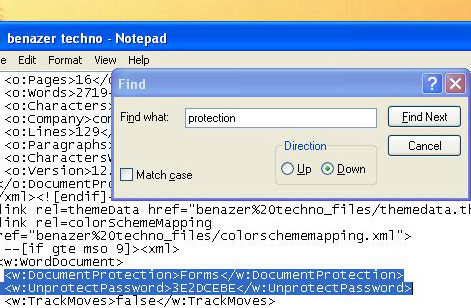


Pastikan kedua baris kalimat tersebut terhapus
Setelah itu kita save dan tutup noted tersebut.

Selanjutnya buka file word tersebut pakai word dan ubah view nya ke print layout agar normal. BERES.
Tag : , ,

Membuat Tab Multi Widget Standar di Blog

By : AdiMPS

Tab Multi Widget tuh kyak yang disamping, biar menghemat ruang di blog. OK

nih caranya >>

1. Login ke akun Blogger sobat.
2. Masuk pada bagian Template.
3. Pilih Edit HTML.
4. Cari kode </head>, agar lebih mudah gunakan tombol ctrl+F.
5. Masukan kode berikut diatas kode </head> .


6. Cari kode ]]></b:skin>,  agar lebih mudah gunakan tombol ctrl+F.
7. Masukan kode berikut di atas kode  ]]></b:skin>.

div.TabView div.Tabs
{
height: 30px;
overflow: hidden;
}
div.TabView div.Tabs a
{
float: left;
display: block;
width: 
98px; /* Lebar Menu Atas */
text-align: center;
height: 
30px; /* Tinggi Menu Atas */
padding-top: 3px;
vertical-align: middle;
border: 1px solid 
#BDBDBD; /* Warna border Menu Atas */
border-bottom-width: 0;
text-decoration: none;
font-family: "Verdana", Serif; /* Font Menu Utama Atas */
font-weight: bold;
color: 
#000; /* Warna Font Menu Utama Atas */
-moz-border-radius-topleft:10px;
-moz-border-radius-topright:10px;
}
div.TabView div.Tabs a:hover, div.TabView div.Tabs a.Active
{
background-color: 
#E6E6E6; /* Warna background Menu Utama Atas */
}
div.TabView div.Pages
{
clear: both;
border: 1px solid 
#BDBDBD; /* Warna border Kotak Utama */
overflow: hidden;
background-color: 
#E6E6E6; /* Warna background Kotak Utama */
}
div.TabView div.Pages div.Page
{
height: 100%;
padding: 0px;
overflow: hidden;
}
div.TabView div.Pages div.Page div.Pad
{
padding: 3px 5px;
}
8. Klik Simpan Template.
9. Selanjutnya, Masuk ke bagian Tata Letak.
10. Klik Tambah gadget di posisi yang sobat inginkan.
11. Pilih HTML/Javascript.
12. Masukan kode berikut.
<form action="tabview.html" method="get">
<div class="TabView" id="TabView">
<div class="Tabs" style="width: 300px;">
<a>
Menu 1</a>
<a>
Menu 2</a>
<a>
Menu 3</a>
</div>
<div class="Pages" style="width: 
300px; height: 250px;">
<div class="Page">
<div class="Pad">
Copas kode widget menu 1 disini
</div></div>
<div class="Page">
<div class="Pad">
Copas kode widget menu 2 disini</div></div>
<div class="Page">
<div class="Pad">
Copas kode widget menu 3 disini</div></div>
</div>
</div>
</form>
<script type="text/javascript">
tabview_initialize('TabView');
</script>

Keterengankode warna merah adalah kode-kode ukuran, kode warna biru adalah kode-kode warna yang bisa sobat ubah. Masukan judul Tab pada tulisan berwaana hijau. Dan masukan kode HTML widget pada tulisan warna ungu.

BERES
Tag : ,

Pasang Widget untuk mengetahui pengunjung yang sedang online di blog

By : AdiMPS

Ada banyak web penyedia fasilitas ini, kali ini saya menggunakan fasilitas yang di berikan mapmyuser

Okay langsung aja nih sob ke cara membuatannya :

1. Untuk mendapatkan scriptnya silahkan buka situs mapmyuser
2. Pilih warna dan posisi widget yang sobat inginkan:

 3. Copy script yang di berikan untuk sobat pasang di script sobat

cara memasang di blog:

1. Login ke blog sobat
2. Tata letak>tambah Widget >HTML/JavaScript
3. Masukkan script yang telah sobat dapatkan
4. Save template
5. Beres 

Tag : ,

Mendaftar blog di Google Adsense melalui blogger

By : AdiMPS
Google adsense adalah sebuah program periklanan terpopuler saat ini di dunia maya. Mendaftar di google adsense memang banyak cara yang dilakukan oleh para blogger, antara lain mendaftar langsung dari situs google adsense, mendaftar melalui pihak ketiga dan masih banyak lagi yang berkaitan dengan cara pendaftaran di google adsense. Bagi yang membuat blog dari subdomain blogger yaitu blogspot.com diberi kemudahan mendaftar di google adsense. Sesuai judul di atas, silahkan ikuti langkah berikut:

1. Untuk yang pertama ini, Sobat tentunya harus memiliki sebuah blog di Blogger
2. Setelah itu Sobat masuk ke dasbor blogger dan pilih penghasilan. Lihat gambat di bawah ini:

penghasilan

Perlu digaris bawahi, untuk blog yang tidak ada pilihan "PENGHASILAN", mungkin perlu rehabilitasi untuk mendapatkan kata itu di blog. Caranya sangat mudah:
a. Sobat pilih Setelan
b. Kemudian pilih Bahasa dan pemformatan
c. Setelah itu pilih bahasa Inggris saja. Selesai... untuk melihat hasilnya silahkan muat ulang halaman dasbor Sobat


3. Setelah Sobat pilih Penghasilan, Sobat akan dibawa ke halaman seperti gambar di bawah ini:

mulai mendaftar google adsense

Untuk pendaftaran ke google adsense, Sobat pilih Daftar ke Google Adsense, seperti gambar di atas

4. Selanjutnya, klik Memulai dan Sobat akan di bawa ke halaman seprti gambar di bawah ini:

pengisian informasi
Untuk tahap yang pertama ini, Sobat tinggal pilih akun mana yang ingin digunakan untuk mendaftar ke Gooogle Adsense. Kemudian bila perlu baca keterangan tentang akun google, konten yang akan dimonetisasi/kebijakan program dan alamat pos.
Untuk tahap yang kedua buat pemberitahuan konten atau keterangan tentang blog Sobat.
Untuk tahap yang ketiga kirim permohonan Adsense.

5. Setelah semuanya berjalan dengan lancar, sekarang Sobat tinggal menunggu persetujuan dari Google Adsense yang akan dikirim ke Email Sobat yang digunakan untuk mendaftar Google Adsense.

6. Selesai....

KITA HARUS NUNGGU EMAIL DITERIMA OLEH PIHAK GOOGLE, BISA JA DAFTAR LAGI KALO BOSEN NUNGGU. OK
Tag : ,

Bisnis Online Keajaiban Facebook

By : AdiMPS

Keajaibanfacebook.com merupakan sebuah program bisnis online yang dirancang khusus dengan sistem unik dan transparan. Setiap member yang bergabung akan dibayar berdasarkan jumlah pengunjung/ visitor yang berhasil ia datangkan. Walaupun satu kunjungan tetap ada hasilnya dan bisa dipantau dengan mudah dihalaman utama/link account masing-masing, Sangat menggiurkan dan simpel sekali bukan...!

Pantaslah banyak member yang mengatakan bahwa ini betul-betul sebuah keajaiban bisnis online yang sangat luar biasa dan sekaligus menjawab berbagai macam persoalan dan tantangan yang dihadapi oleh pengguna internet khususnya pengguna facebook di Indonesia. Yang mana dewasa ini kian maraknya penipuan yang mengatasnamakan bisnis online, termasuk bisnis online via situs jejaring sosial facebook.

Untuk bergabung menjadi member Keajaibanfacebook.com Anda tidak perlu membayar biaya pendaftaran sepeserpun alias GRATIS dan bahkan Anda langsung Kami berikan bonus modal awal sebesar Rp 5.000 yang diakumulasikan kedalam saldo profit.

untuk daftar silahkan klik disini

Hunter X Hunter 2011 (HxH)

By : AdiMPS

HxH adalah anime petualangan yang seru banget dan jurus" fantasi duel yang TOP bikin greget serta nyata. Wow anime ini merupakan anime favoritku sejak 2007 silam.. sekarang anime ini di daur ulang lagi ke versi 2011 yang gambar nya lebih bagus. He"

Tokoh utamanya si Gon karakternya keras kepala dan seru.
Tokoh pendampingnya si Killua karakternya so cool and bocah pembunuh yang easy going.
Tokoh pembantu Kurapika karakternya cakep dan baik misi Kill RyodAN
Tokoh pelengkap Leorio karakternya dewasa, jaruh and dodol tapi cita" nya keren dokter.

Nie aku cariin link download Hunter X Hunter Subtitle Indonesia dari AWAL and dari berbagai sumber >>


  1. Episode 01
  2. Episode 02
  3. Episode 03
  4. Episode 04
  5. Episode 05
  6. Episode 06
  7. Episode 07
  8. Episode 08
  9. Episode 09
  10. Episode 10
  11. Episode 11
  12. Episode 12
  13. Episode 13
  14. Episode 14
  15. Episode 15
  16. Episode 16
  17. Episode 17
  18. Episode 18
  19. Episode 19
  20. Episode 20
  21. Episode 21
  22. Episode 22
  23. Episode 23
  24. Episode 24
  25. Episode 25
  26. Episode 26
  27. Episode 27
  28. Episode 28
  29. Episode 29
  30. Episode 30
  31. Episode 31
  32. Episode 32
  33. Episode 33
  34. Episode 34
  35. Episode 35
  36. Episode 36
  37. Episode 37
  38. Episode 38
  39. Episode 39
  40. Episode 40
  41. Episode 41
  42. Episode 42
  43. Episode 43
  44. Episode 44 
  45. Episode 45
  46. Episode 46
  47. Episode 47
  48. Episode 48
  49. Episode 49
  50. Episode 50
  51. Episode 51
  52. Episode 52
  53. Episode 53
  54. Episode 54
  55. Episode 55
  56. Episode 56
  57. Episode 57
  58. Episode 58
  59. Episode 59
  60. Episode 60
  61. Episode 61
  62. Episode 62 
  63. Episode 63
  64. Episode 64
  65. Episode 65
  66. Episode 66
  67. Episode 67 
  68. Episode 68
  69. Episode 69
  70. Episode 70
  71. Episode 71
  72. Episode 72
  73. Episode 73
  74. Episode 74
  75. Episode 75
  76. Episode 76
  77. Episode 77
  78. Episode 78
  79. Episode 79
  80. Episode 80
  81. Episode 81 
  82. Episode 82
  83. Episode 83 
  84. Episode 84
  85. Episode 85
  86. Episode 86
  87. Episode 87

Kalo Linknya mati (He") 
Tag : ,

Mengatasi Tinda Printer Putus" Buntu Macet Tidak Keluar Ha"

By : AdiMPS

MENGATASI PRINTER TIDAK KELUAR WARNA ALIAS TINTA BEKU


Oke temen-temen sebelumnya saya posting tentang cara benerin printer hp untuk berikutnya  saya akan memberikan sedikit tutorial tentang penggunaan headcleaner untuk mengatasi printer epson yang sudah warnanya tidak bisa digunakan secara sempurna.

perlu diketahui bahwa printer epson ini sudah lebih dari dua tahun ngadat tidak bisa dipakai. dulu pakai cara convesional yaitu tabung tinta ditaruh diatas biar ngalir..eh hasilnya sama aja malah bikin tangan belepotan penuh dengan tinta. 

oke langsung saja yach..tentu saja dengan Dr. printer untuk mengatasinya..hehehe..

Problem : Printer epson warna tidak bisa dipakai lebih dari dua tahun. harga catridge warna 180 ribu..wawww mahalnya..mending di dongkrokin aje.

tapi masalahnya sekarangnya zamanya digital..foto tinggal pakai Handphone trus diprint lebih murah daripada photo di studio..hehe..gak ngajari jelek lho yach..

Tips FOTO HEAD CLEANING :


hasil print sebelum dibenerin...eng..ing...eng...

jadi selama setahun lebih catridge warna hanya buat pajangan aja..hehe..
oke Dr. Printer segera beraksi berikut yang harus disiapkan..
1. head cleaner
2. tisu
3. suntikan dengan selang khusus yang panjang

lanjuuuuuuuuuut...
1. Ambil catridge/tabung warna yang mau dinormalkan kembali (pake software atau kalau catridge eror kembali otomatis menuju tempat diambil)..
 2. bersigkan tiang nozle dengan tisu.
   
2. pasang tisu dibawah head
3. geser head sampai keatas tisu 
4. sedot head cleaner 2-4ml menggunakan suntuikan dengan selang yang panjang.
5. pasang selang suntikan pada tiang head.
6. tarik suntikan sampai 2 kali isi head cleaner 4-6ml.
 
7. tekan suntikan sampai habis isi dalam suntikan
8. lihat tinta yang keluar ditisu..
9. bersihkan suntikan dengan air sampai warna air bening 

10. lakukan untuk semua tiang di head langkah 2-8..kalau T11,C90 ada 4 tiang nozle..   
11. setelah selesai semua tunggu sekitar 15 menitan biar head cleaner turun sampai head.
12lakukan suntikan dengan selang panjang untuk  mengaliarkan tinta yang berhenti.
13. pasang catride atau tabung tinta kembali dan lakukan head cleaning. 
14. Tes hasil printer...eng...ing.......eng......
 
hasil printer sesudah dibersihkan dengan head cleaner


Tag : ,

- Copyright © AdiMPS - - Powered by Blogger - Designed by -